מערכת תקבול (Takbull) היא פלטפורמה מתקדמת לניהול סליקה ופתרונות תשלום דיגיטליים, המיועדת להפוך את תהליכי הגבייה בעסק לפשוטים, מאובטחים ואוטומטיים. המערכת מספקת מעטפת מלאה הכוללת סליקת כרטיסי אשראי בתקני האבטחה המחמירים ביותר (PCI), תמיכה בארנקים דיגיטליים (Apple Pay ו-Google Pay), תשלום ב-bit, ניהול הוראות קבע והנפקת חשבוניות דיגיטליות. בזכות דגש על חווית משתמש וממשקי אינטגרציה רחבים, תקבול מאפשרת לבעלי עסקים לחבר את תהליך המכירה ישירות למערכות השיווק והדיוור שלהם, ובכך לייצר רצף עבודה חכם וחוסך זמן.
מה מאפשר החיבור בין רב-מסר לתקבול?
השילוב בין המערכות מאפשר לכם להפוך את ניהול הלקוחות לאוטומטי לחלוטין:
- צירוף לקוחות ששילמו ישירות לרשימות התפוצה המתאימות.
- הפעלת סדרות מסרים אוטומטיות (כמו קורס דיגיטלי או אישור הרשמה) מיד לאחר הרכישה.
- ניהול חכם של לקוחות שחיובם נכשל לצורך שימור ומכירה חוזרת.
מה נדרש לפני שמתחילים?
- חשבון פעיל במערכת רב-מסר (החדשה או הישנה).
- חשבון פעיל במערכת תקבול.
- מפתח ה-API של חשבון הרב-מסר שלכם – טוקן (נמצא תחת הגדרות חשבון -> חיבורים חיצוניים API).

הגדרת גרסת המערכת וחיבור ראשוני
כדי שהמערכות יוכלו לתקשר, יש להגדיר את החיבור בממשק של תקבול:
1. בחירת המערכת: בתוך מערכת תקבול, עברו להגדרות > ממשקים. בחרו ב"רב מסר החדשה" או "רב מסר הישנה".
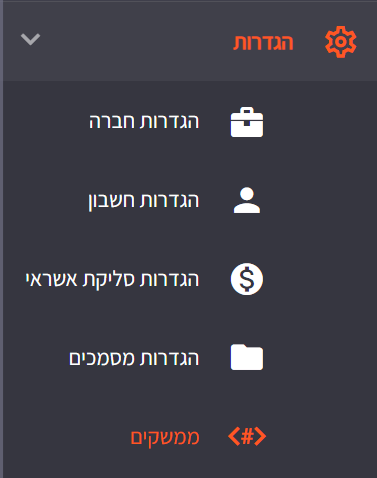
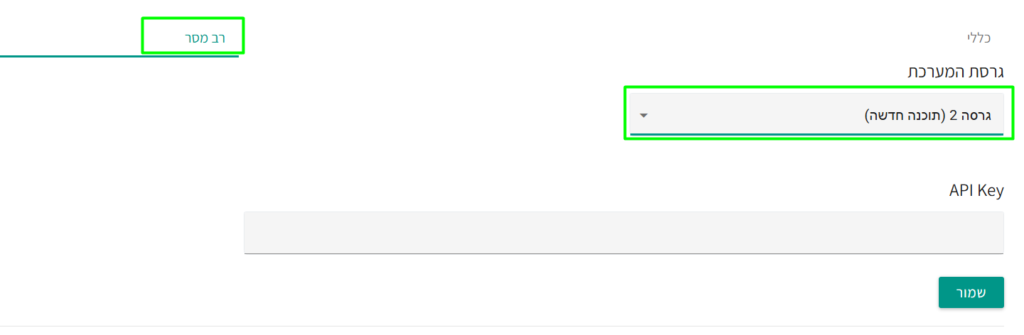
2. הזנת מפתחות API: עברו ללשונית הגדרות > ממשקים > רב מסר. הזינו את המפתחות ששלפתם מרב-מסר ושמרו.
הגדרת אוטומציות כלליות (לפי אירוע)
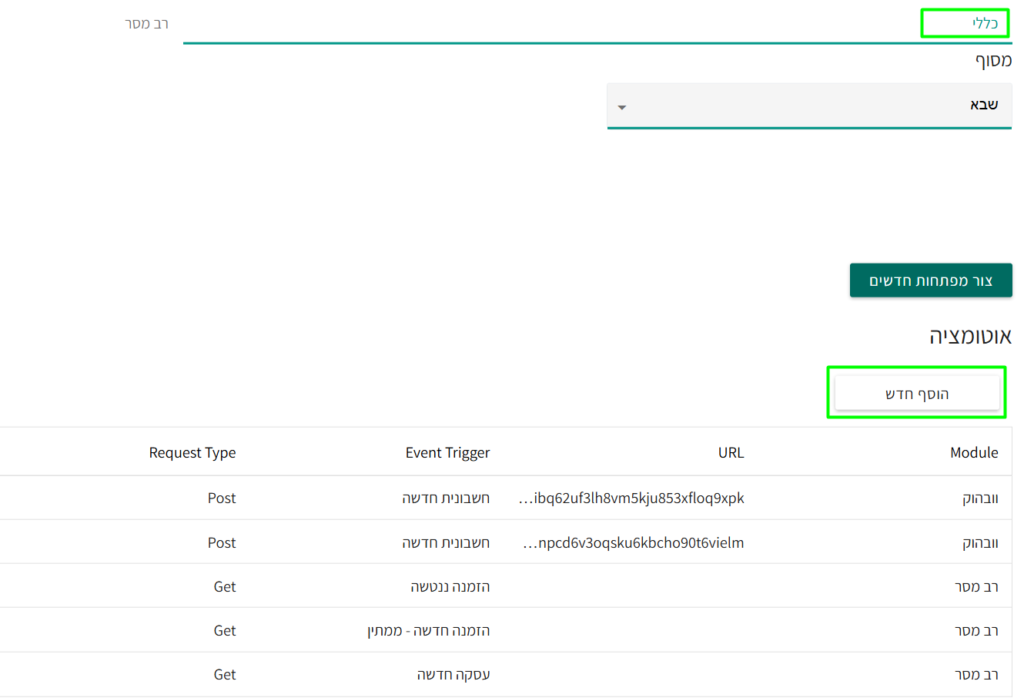
אוטומציה כללית מגדירה מה יקרה ברב-מסר בכל פעם שמתבצעת פעולת תשלום כלשהי בתקבול:
עברו להגדרות > ממשקים > כללי (באוטומציה).
צרו אוטומציה חדשה ובחרו:
- סוג אירוע: (לדוגמה: חיוב הצליח, נכשל חיוב, ביטול עסקה).
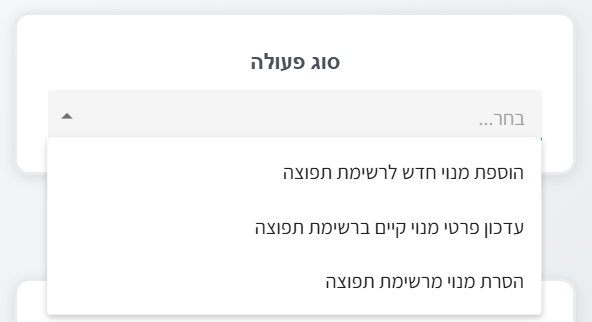
- סוג פעולה: (לדוגמה: "הוסף לרשימת תפוצה").
- בחירת רשימה: סמנו את הרשימה הספציפית ברב-מסר אליה יועברו נתוני הנמען.
הגדרת אוטומציה לפי דף סליקה מסוים
מתאים למצבים בהם אתם מוכרים מספר מוצרים ורוצים שכל לקוח ייכנס לרשימה שונה בהתאם למוצר שקנה:
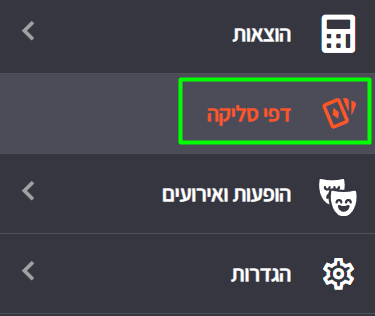
1. במערכת תקבול, היכנסו לעריכת דף סליקה מסוים בעמוד דפי סליקה.
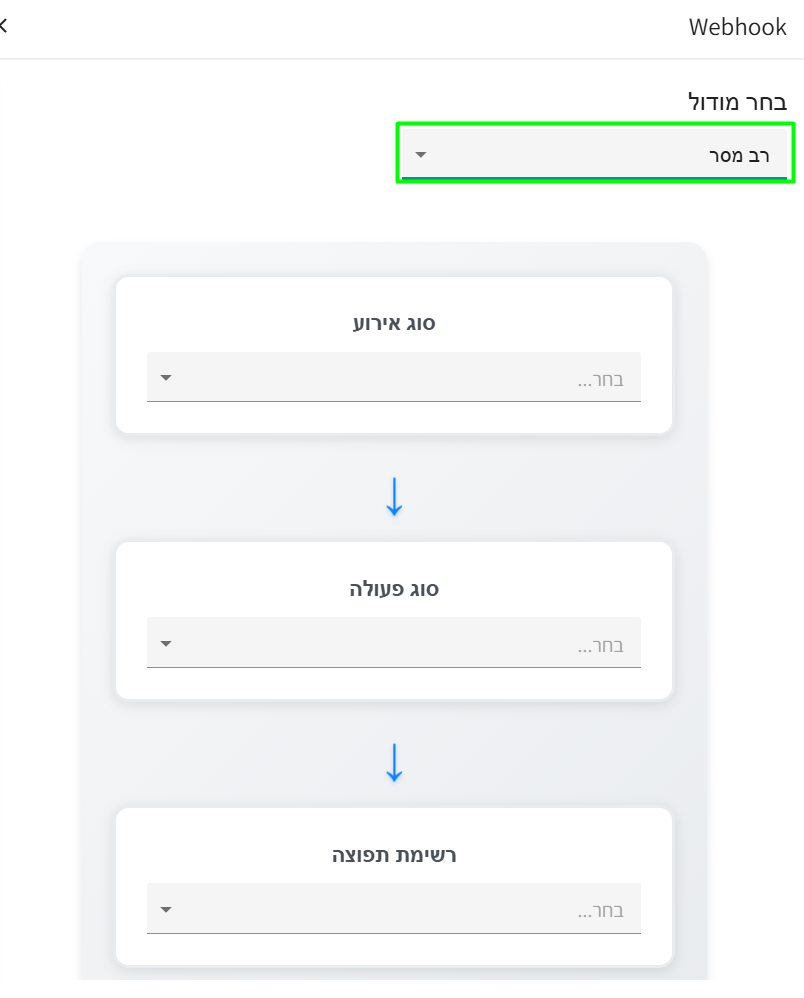
2. עברו ללשונית מתקדם ובחרו במודול רב מסר.

3. הוסיפו אירוע חדש
4. הגדירו את הפעולה הרצויה לאותו דף (לדוגמה: רכישה בדף זה = הוספה לרשימת "לקוחות מוצר א").
5. ניתן לקבוע אירועים שונים ולבצע פעולות שונות לפי סוגי אירועים שונים (כגון נטישת עגלה
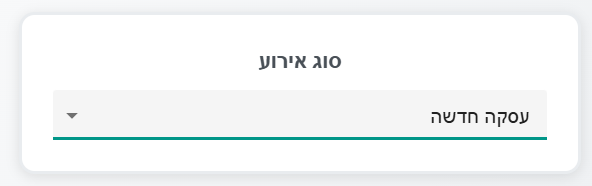
6. ניתן לבחור את הפעולות הבאות בהתאם לסוג האירוע שנבחר.
- הוספת נמען לרשימת תפוצה
- עדכון נמען קיים ברשימת התפוצה
- הסרת נמען מתוך רשימת תפוצה